裁剪图片
将 JPEG、PNG 或 WebP 裁剪为你指定的矩形选区,只保留缩略图、社交封面、商品特写或更紧凑构图所需的像素,且不会拉伸图片。
支持静态 JPEG、PNG、WebP;最大 25 MiB、单边 8192 像素、1600 万像素。不支持动画图片。
使用步骤
- 选择一张静态图片。初始选区位于完整画面内,便于立刻收紧构图。
- 拖动选区或右下角;需要像素级精确时,用方向键或左边距/上边距/宽/高数值框调整。
- 如需可选择输出格式,导出选中的矩形并下载——结果尺寸等于选区,不会拉伸。
什么时候该用裁剪
主体大小已经合适、但画面过宽、过高或杂乱时,用裁剪更合适。常见场景包括从横图里切出方形头像、为商品图框出主体、去掉上传前的空白边距,或在不重采样整张图的前提下贴近平台比例。若要把整张图改成新的像素尺寸,请用「调整图片尺寸」;若只需换文件格式,请用「转换图片格式」。
本站裁剪如何工作
BananaImage 的裁剪完全在浏览器本地完成。选择静态 JPEG、PNG 或 WebP(最大 25 MiB、单边 8192 像素、1600 万像素)。可拖动选区或其右下角,用方向键微调(按住 Shift 每次移动 10 像素),或直接输入左边距、上边距、宽度和高度。导出只保留该矩形的真实像素尺寸。下载时还可选择 JPEG、PNG 或 WebP;PNG/WebP 会保留选区内透明像素,原图含透明且导出 JPEG 时需明确选择背景色。图片不会上传,关闭页面即清除本地结果。
操作示例
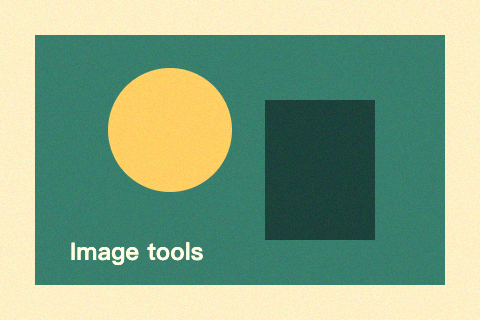
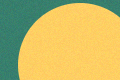
从这张 480 × 320 PNG 中,将左边距设为 90、上边距 65、宽 120、高 80。导出结果是该矩形对应的 120 × 80 裁剪,保留原像素,不会按其他比例重采样。
常见问题
如何不用鼠标裁剪?
用 Tab 聚焦选区后按方向键移动,聚焦右下角后按方向键调整大小;Shift 将步长改为 10 像素。也可随时通过左边距、上边距、宽度和高度输入精确数值。
裁剪会改变分辨率或透明度吗?
结果尺寸等于选区的像素尺寸,裁剪不会放大或拉伸。PNG/WebP 保留选区内透明像素;原图含透明区域时,JPEG 需要选择白或黑背景。Canvas 导出还会移除原始元数据。
裁剪和调整尺寸是一回事吗?
不是。裁剪去掉你选定矩形之外的像素;调整尺寸会改变整张图的宽高(可锁定或不锁定比例)。若既要收紧构图又要指定最终尺寸,可先在此裁剪,再用「调整图片尺寸」。
我的图片会离开这台浏览器吗?
不会。裁剪在本地运行,无需上传、登录或消耗积分。处理结果留在当前标签页,直到你下载或关闭页面。
可以裁剪并导出哪些格式?
输入支持上述限制内的静态 JPEG、PNG 或 WebP,动画图片会被拒绝。导出时可保持原格式,或在 JPEG、PNG、WebP 之间切换;原图含透明且导出 JPEG 时,需明确选择背景色。